「小白系列」Hexo+GitHub搭建博客-基础篇

踏上折腾博客不归路的第一步……
前言
结合网上的Hexo + Github搭建博客教程和个人折腾博客的经验(踩过的坑😭)特写此文一来记录自己搭建折腾博客的不归路,二来分享给想搭建博客的小白,让小白们少走弯路!
电脑系统为window 10 64位专业版
Git
安装
下载git: https://gitforwindows.org/
出于安全考虑安装时勾选Use Git from the Windows Command Prompt

验证
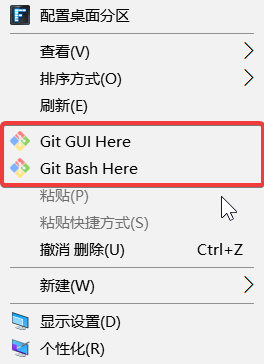
安装成功的标志就是在电脑上任何位置鼠标右键能够出现如下两个选择
打开命令行(cmd) ,方法如下
- win+R→输入cmd
- win+X→C或A
- shift+鼠标右键→cmd(win10用户打开PowerShell)
- 在当前文件夹打开cmd,戳这里
输入
git -version #可简写为 git -v
配置成功的界面如图

Node.js
安装与配置
下载Node.js: https://nodejs.org/zh-cn/download/
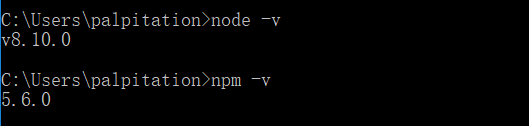
安装Node.js和配置好Node.js环境,打开cmd输入node -v和 npm -v配置成功界面如图
Hexo 安装
创建文件夹
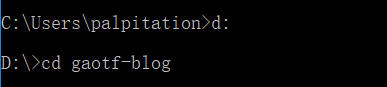
根据个人喜好新建一个文件夹,我是在D盘新建了一个gaotf-blog文件夹(下文称此文件夹为yourblog)然后通过 命令行 进入到该文件夹里
安装Hexo
输入
npm install hexo -g
可能你会看到一个 WARN ,但是不用担心,这不会影响你的正常使用
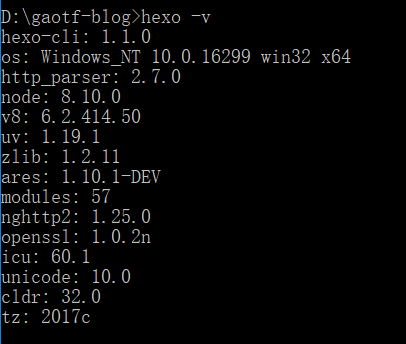
检验hexo
输入
hexo -v
初始化
输入
hexo init
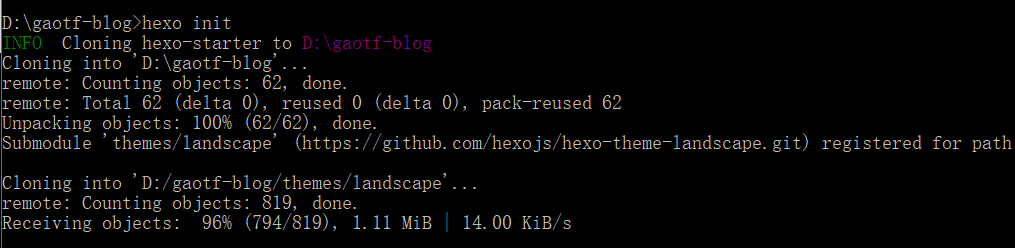
最后显示 Start blogging with Hexo! 说明安装成功

安装所需组件
输入
npm install

Hexo 初体验
输入
hexo g
hexo s
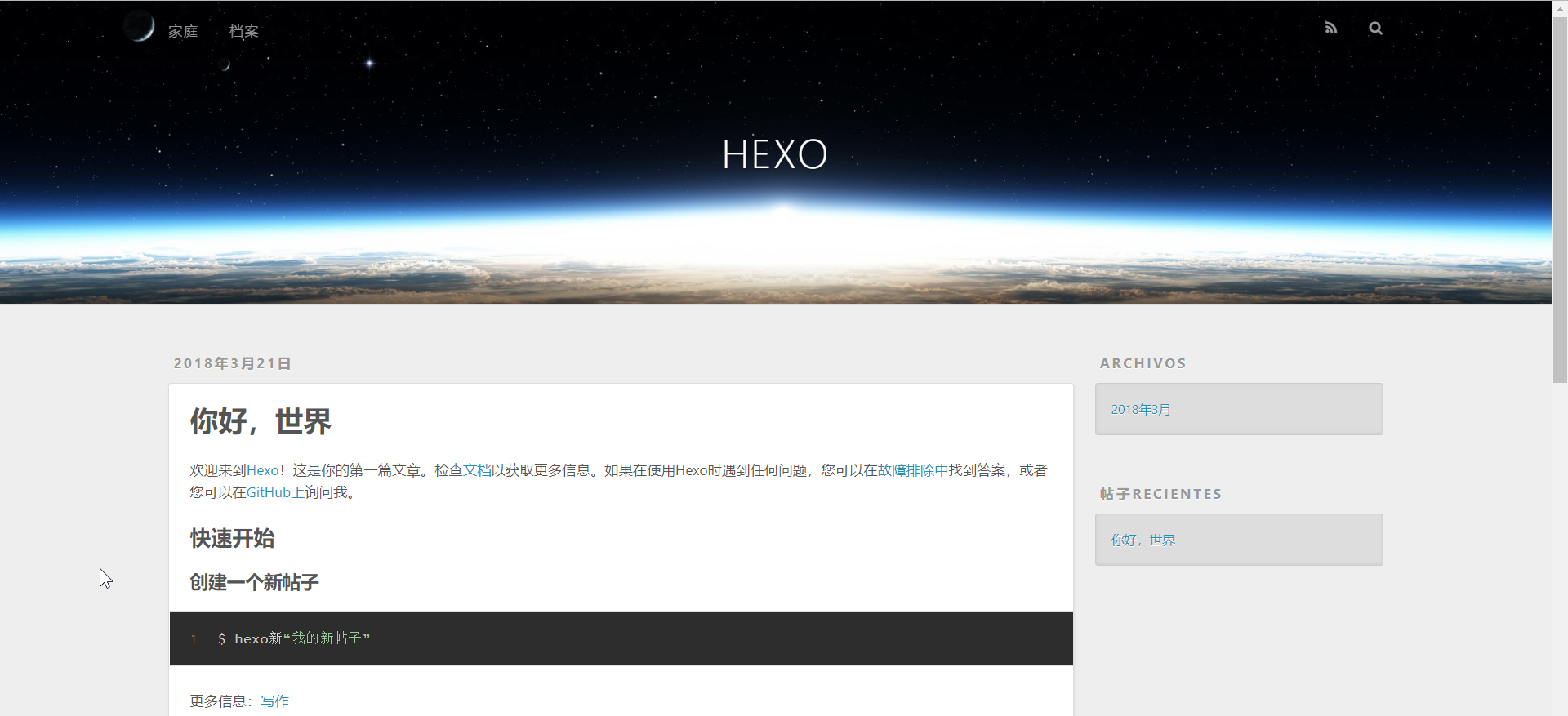
开启服务器,访问 http://localhost:4000/

如果页面一直无法跳转,可能是端口被占用了。此时我们
ctrl+c停止服务器
输入
hexo server -p 5000
成功访问
Github
账户注册
Github注册:https://github.com/
记得验证邮箱

新建存储库
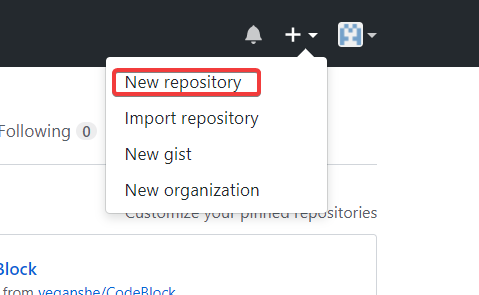
在GitHu个人主页的右上角 + -> new repository
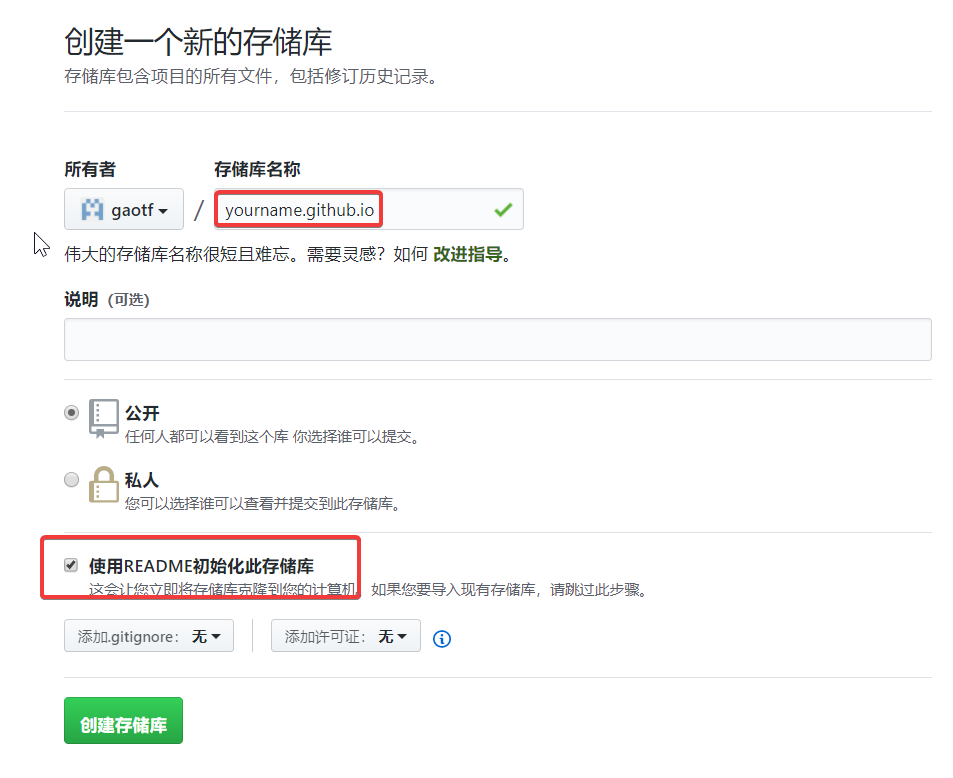
储存库名称的格式为
yourname.github.io,存储库可能不会立即生效
访问存储库
在建好的存储库右侧有个 settings 按钮,点击它,向下拉到GitHub Pages
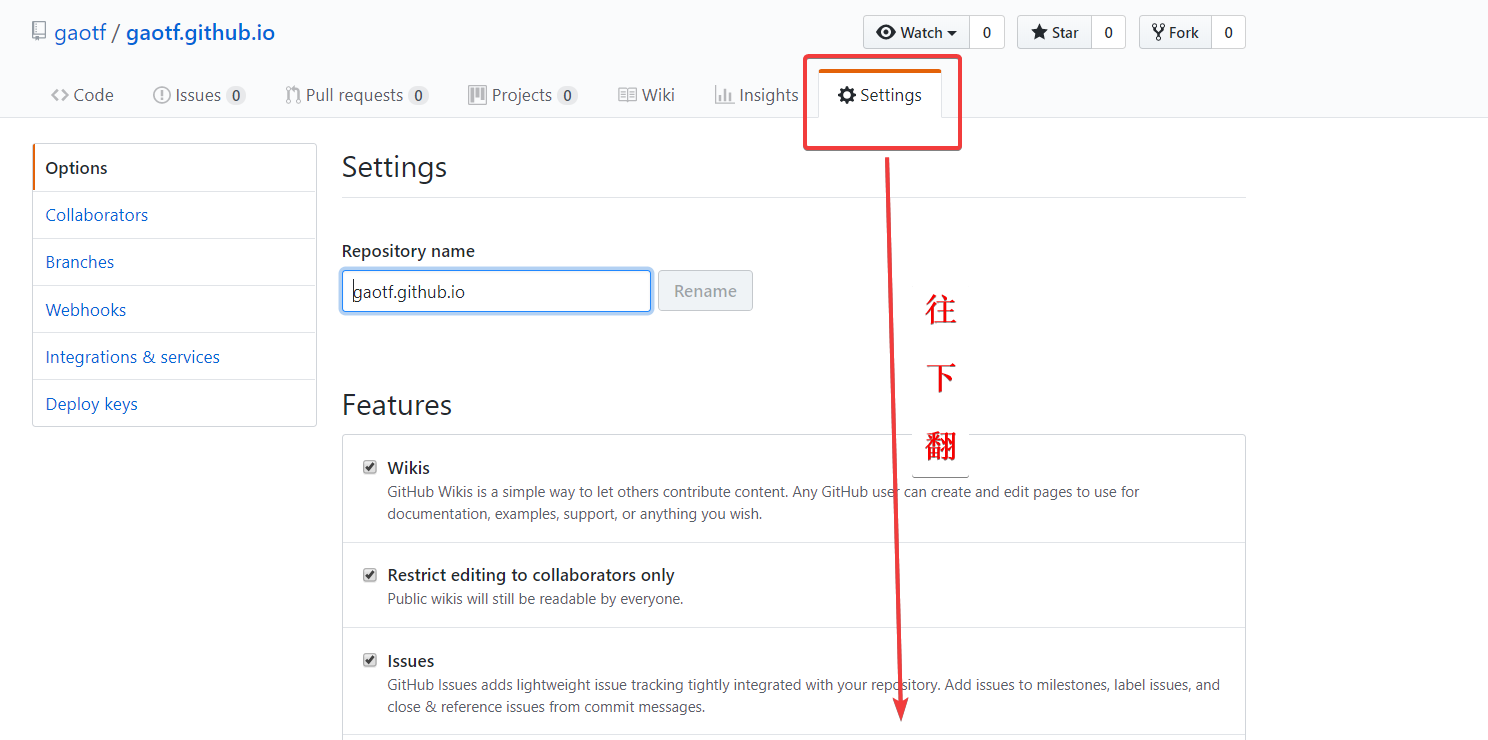
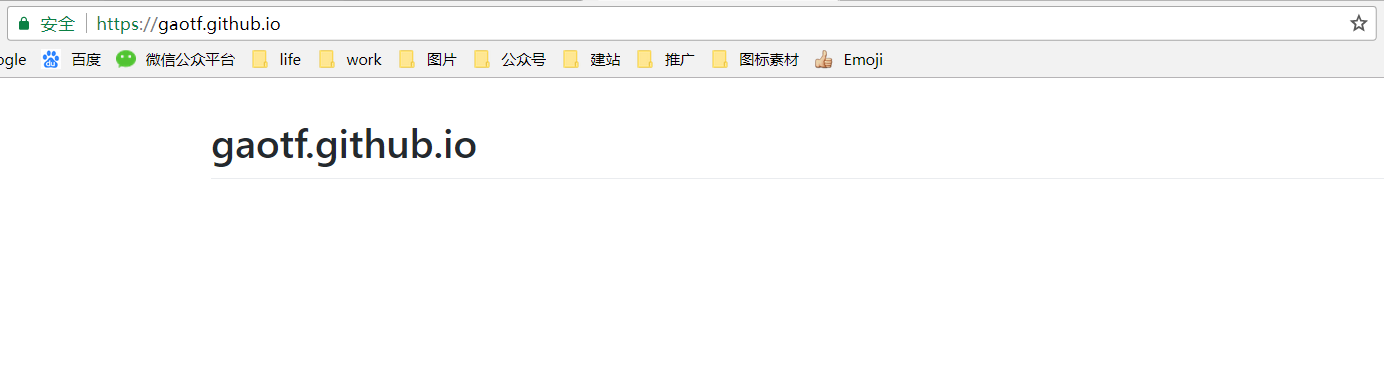
你会看到 您的网站发布在https://yourname.github.io 访问这个网站,你会发现该项目已经被部署到网络上,并且能够通过外网来访问它。

由于没有将Hexo与Github page关联起来,访问的页面只是你创建的储存库的名字
Hexo关联Github
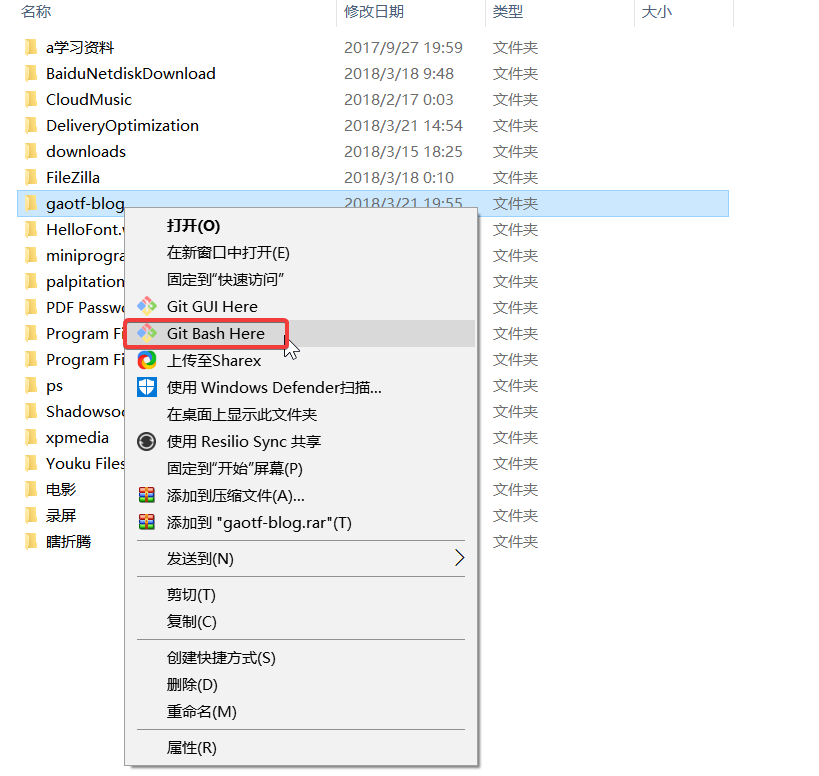
找到文件夹yourblog我的是在gaotf-blog,右键 Git Bash Here
下面所使用的均为 Git Bash Here 不是命令行cmd
设置Git
输入
不是储存库的名字,是用户名
$ git config --global user.name "用户名"   # 注册GitHub时设置的用户名
$ git config --global user.email "邮箱"   # 注册GitHub时使用的邮箱

检验 .ssh 是否存在
输入
$ cd ~/.ssh
$ ls
若显示如下图说明.ssh 存在,请戳这里跳过 创建 .ssh 这个步骤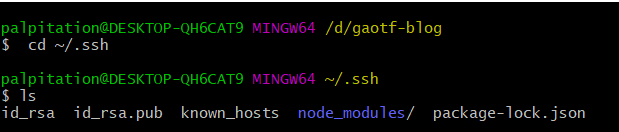
若显示如下图说明 .ssh 不存在,请看下一个步骤 创建 .ssh

创建 .ssh
输入
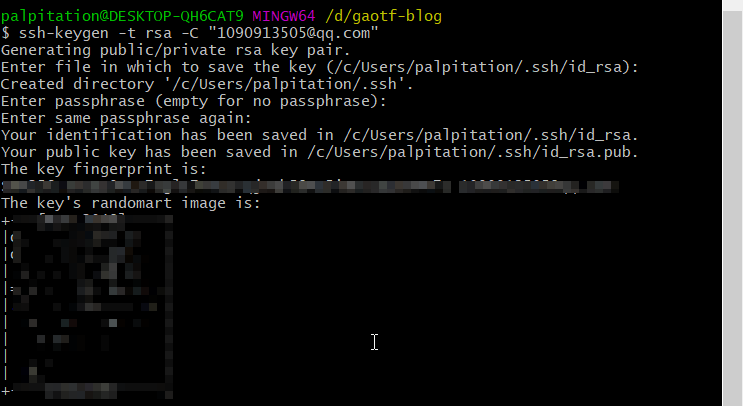
$ ssh-keygen -t rsa -C "邮箱"
然后敲三次回车(不是输入完立刻敲三下回车哦~)生成密钥,最后得到了两个文件:id_rsa和id_rsa.pub(默认存储路径是:C:\Users\Administrator.ssh)
添加密钥到ssh-agent
输入
$ eval "$(ssh-agent -s)"
添加生成的SSH key到ssh-agent
输入
$ ssh-add ~/.ssh/id_rsa
复制SSH key到剪贴板
输入
$ xclip -sel c ~/.ssh/id_rsa.pub
添加ssh key
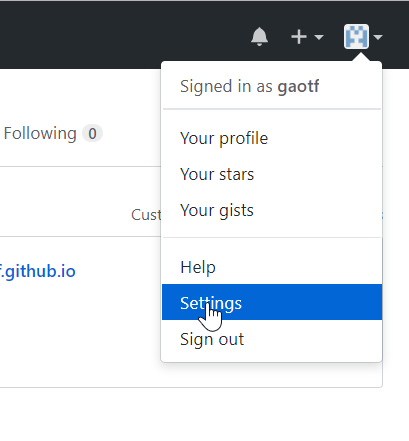
登录Github,点击头像下的settings
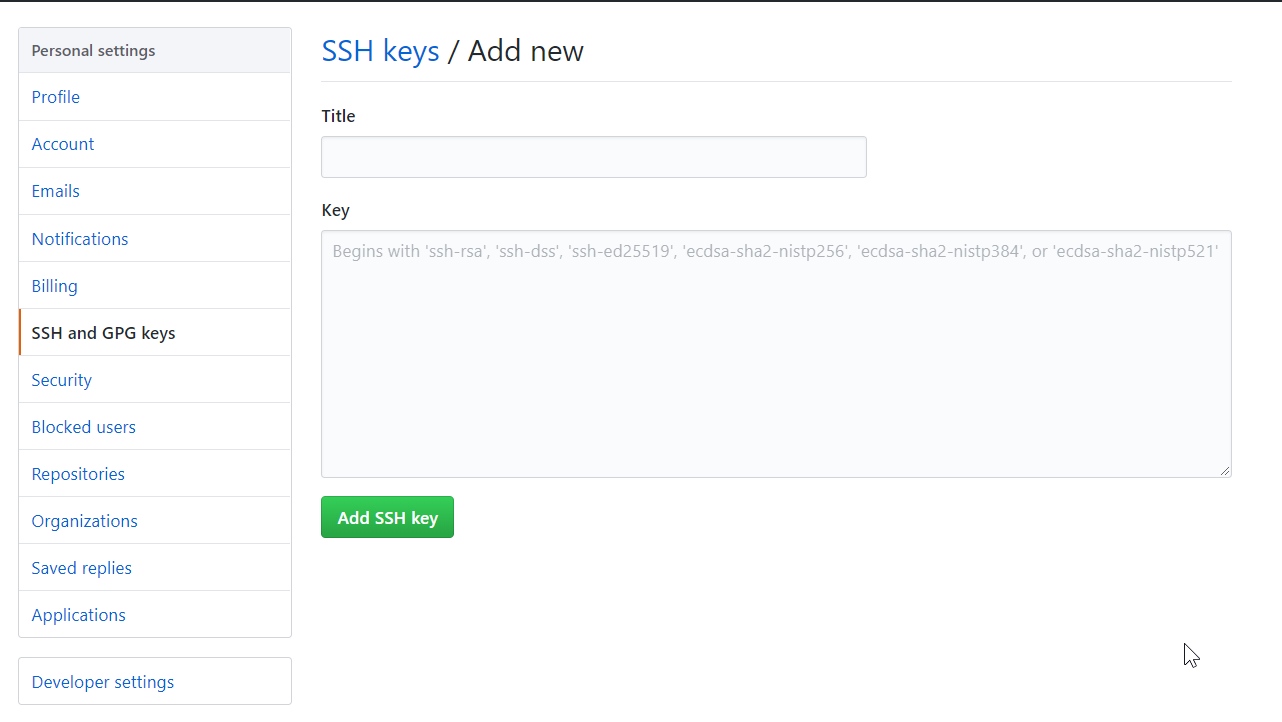
新建一个new ssh key 将剪贴板文件里的内容复制上去(ctrl+v)
测试是否成功
输入
$ ssh -T git@github.com
如果提示Are you sure you want to continue connecting (yes/no)? 输入yes
然后如果看到 Hi后面是你的用户名,就说明成功了

配置Deployment
在yourblog文件夹中,找到 _config.yml 文件
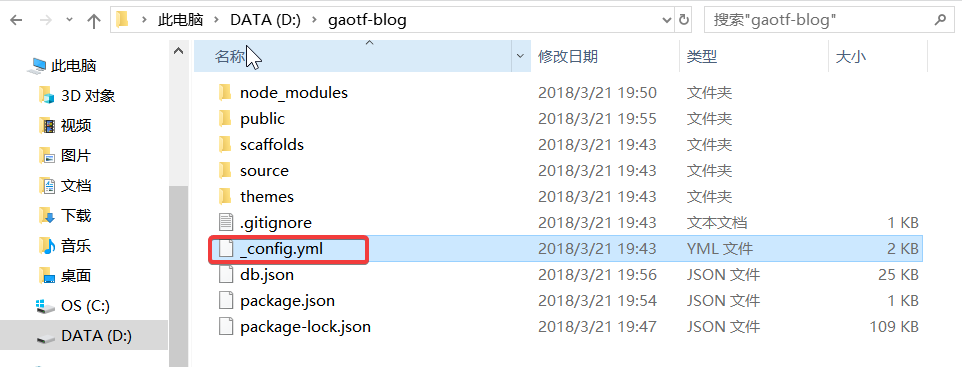
打开后,找到deploy 修改后面的值
冒号后面有一个空格
#Deployment
##Docs: https://hexo.io/docs/deployment.html
deploy:
  type: git
  repository: git@github.com:xxx/xxx.github.io.git #替换成自己的
  branch: master
获取repository
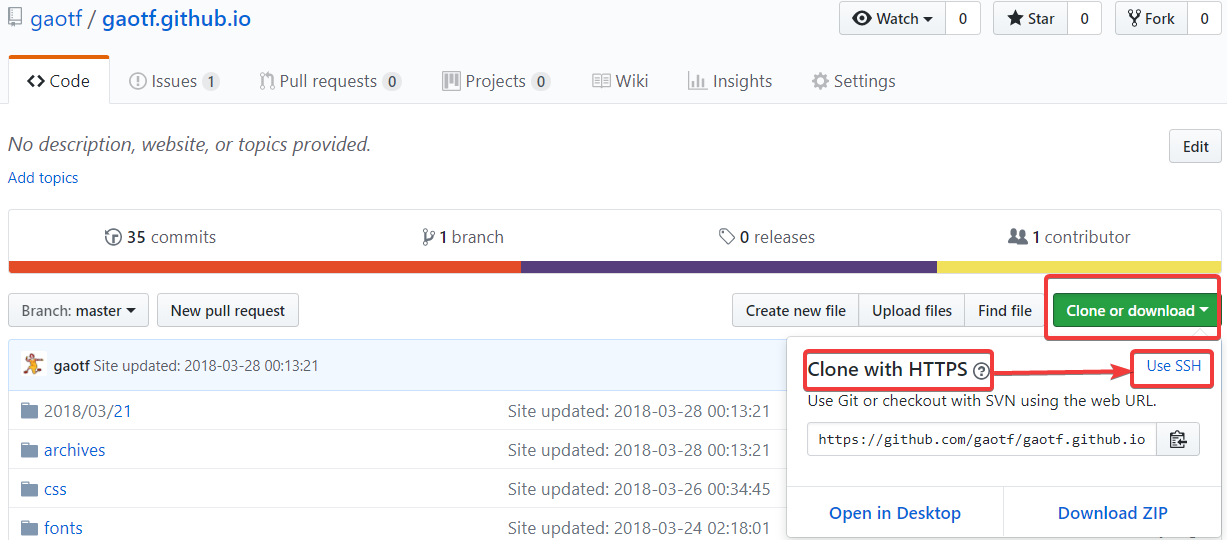
登陆GitHub,打开之前创建的储存库,点击右上角 Clone or download
若显示的 Clone with HTTPS 请点击右边的 Use SSH 复制下来
访问博客
在yourblog文件夹打开命令行cmd
输入
hexo d
随后按照提示,分别输入自己的Github账号用户名和密码,开始上传部署。部署好了之后就可以访问刚刚上传的网站了。
网址格式为:https://yourname.github.io
版权声明:
文章作者:gaotf-xj
许可协议:署名-非商业性使用-禁止演绎 4.0 国际 转载请保留原文链接及作者
本文链接:https://gaotf.github.io/c28f15d0/